当前位置:首页 > 电脑-数据恢复 > DiskGenius综合教程 > 正文内容

主界面

DiskGenius软件主界面

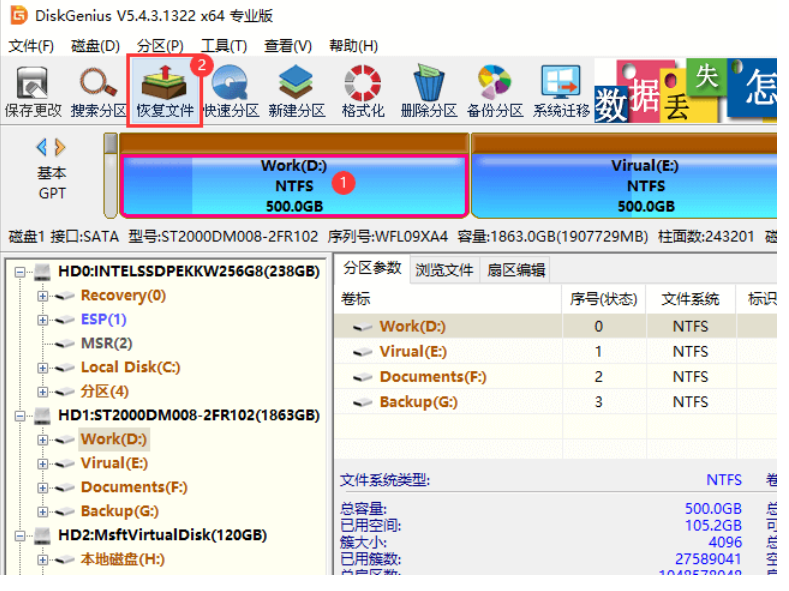
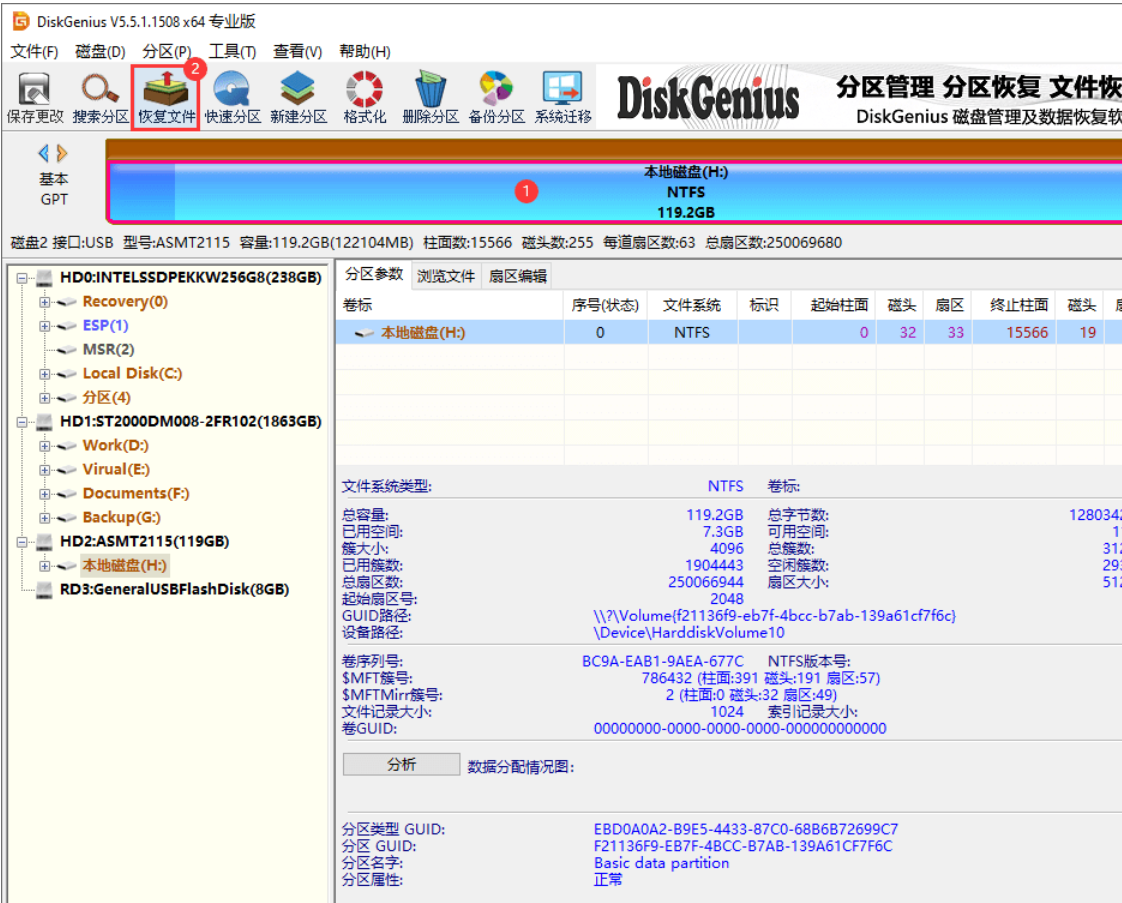
DiskGenius的主界面由三部分组成。分别是:硬盘分区结构图、分区目录层次图、分区参数图。如下图所示:
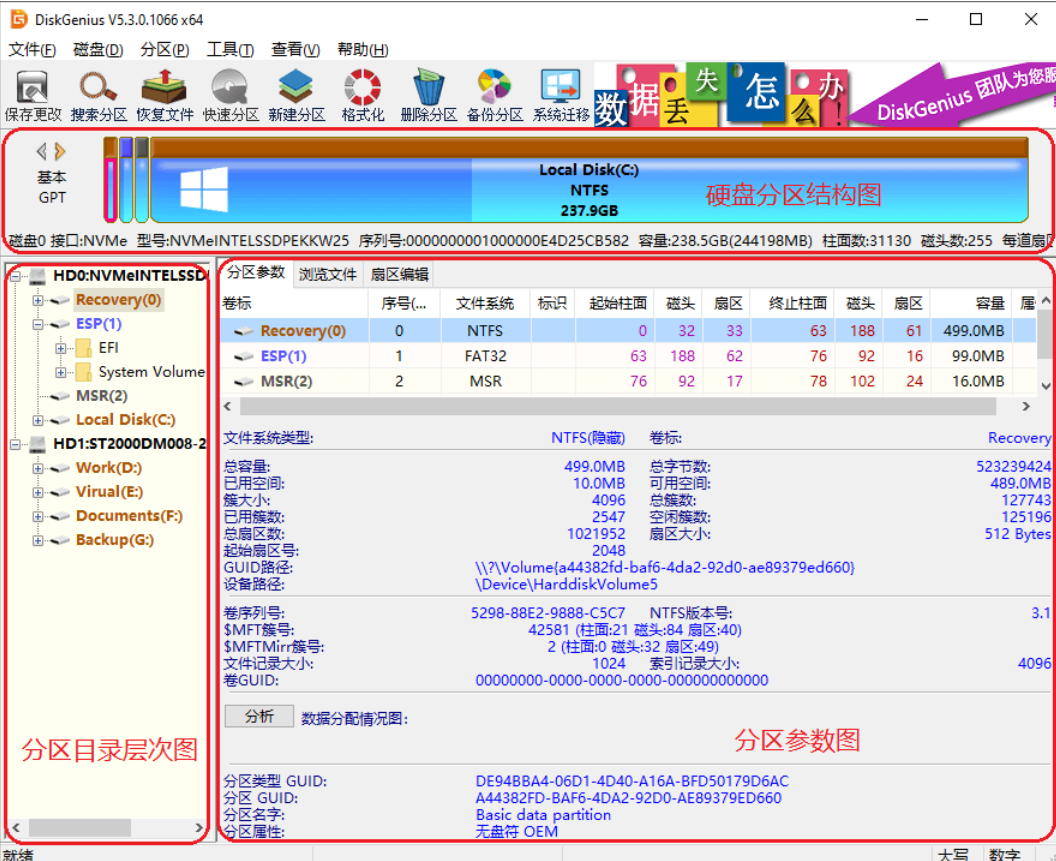
image.png


其中,硬盘分区结构图用不同的颜色显示了当前硬盘的各个分区。用文字显示了分区卷标、盘符、类型、大小。逻辑分区使用了网格表示,以示区分。用粉色框圈表示的分区为“当前分区”。用鼠标点击可在不同分区间切换。结构图下方显示了当前硬盘的常用参数。通过点击左侧的两个“箭头”图标可在不同的硬盘间切换。

分区目录层次图显示了分区的层次及分区内文件夹的树状结构。通过点击可切换当前硬盘、当前分区。也可点击文件夹以在右侧显示文件夹内的文件列表。

分区参数图在上方显示了“当前硬盘”各个分区的详细参数(起止位置、名称、容量等),下方显示了当前所选择的分区的详细信息。

为了方便区分不同类型的分区,本软件将不同类型的分区,用不同的颜色显示。每种类型分区使用的颜色是固定的。如FAT32分区用蓝色显示、NTFS分区用棕色显示等等。“分区目录层次图”及“分区参数图”中的分区名称也用相应类型的颜色区分。各个视图中的分区颜色是一致的。

“当前硬盘”是指当前选择的硬盘。“当前分区”则是指当前选择的分区。本软件对硬盘或分区的多数操作都是针对“当前硬盘”或“当前分区”的操作。所以在操作前首先要选择“当前硬盘”或“当前分区”。

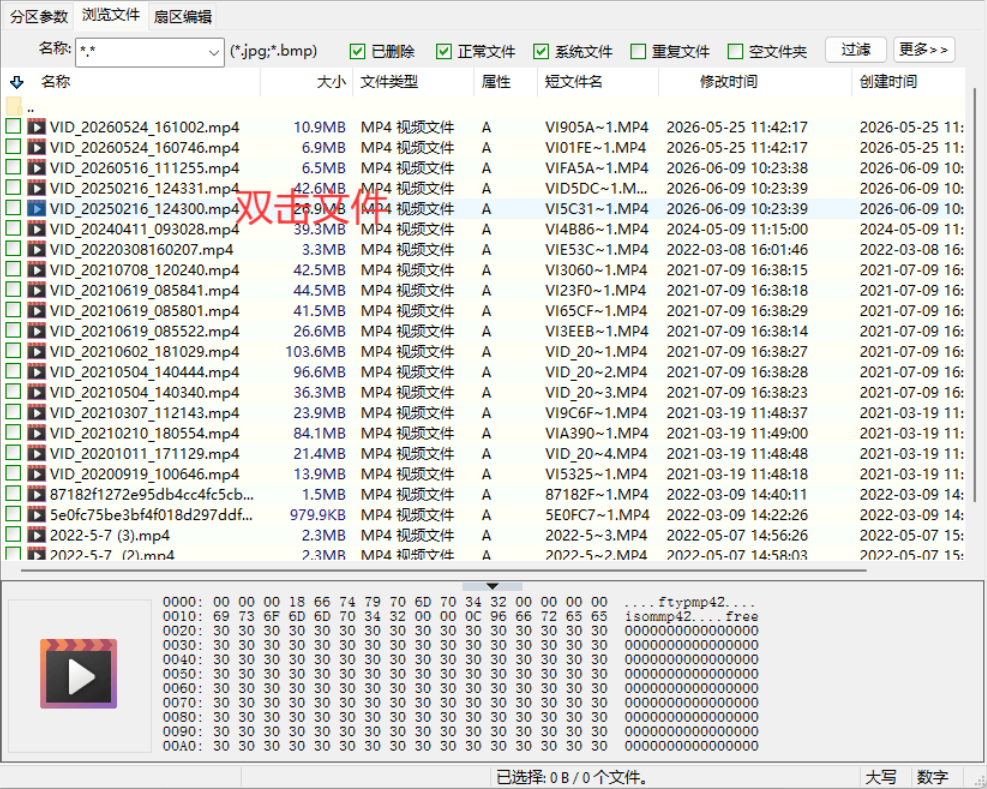
主界面的三个部分之间具有联动关系,当在任意一个图中点击了一个分区(更改当前分区)后,另外两部分将立即切换到被点击的分区。当在“分区目录层次图”中点击了某个文件夹后,右侧的分区参数图将切换成为文件列表,显示当前文件夹下的文件信息。如下图所示:
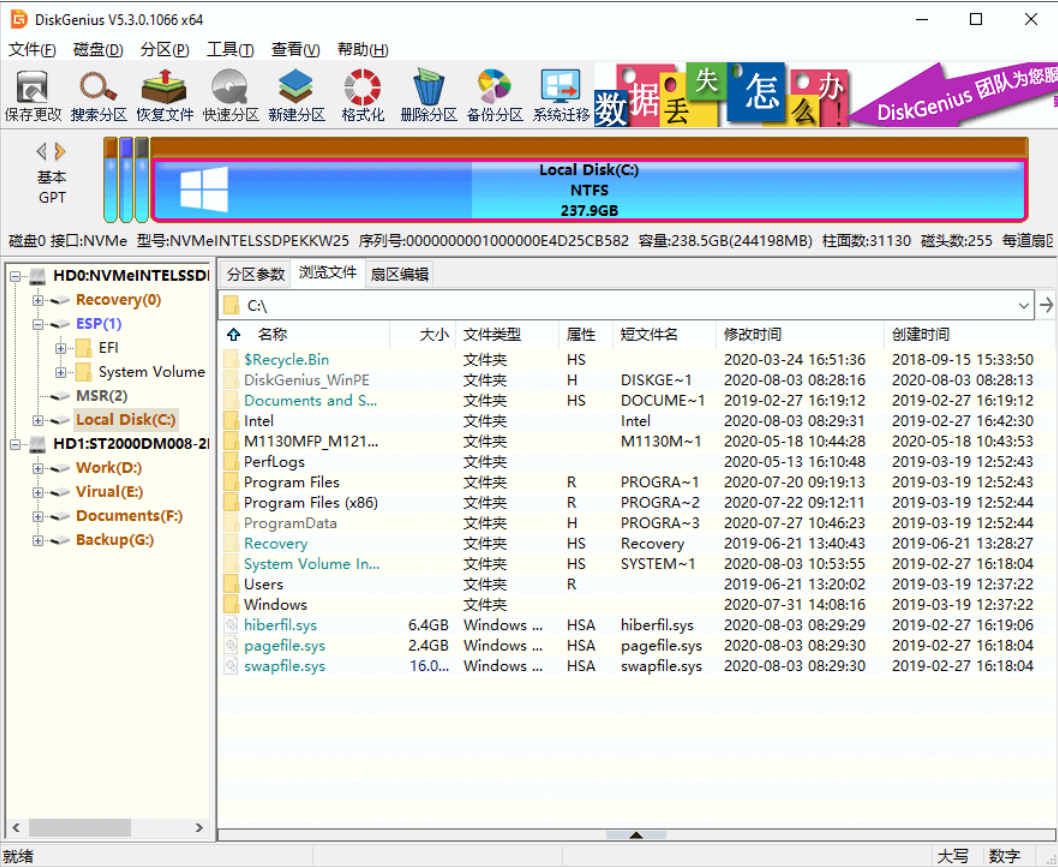
image.png


文件列表显示了文件的图标、名称、大小、类型、以字母表示的属性、短文件名、修改时间、创建时间等信息。该列表会显示所有文件,包括Windows资源管理器在 正常情况下无法显示的系统文件、禁止用户访问的文件夹内的文件等。不同属性的文件会以不同的颜色区分。不同容量单位的文件大小也用不同的颜色区分。

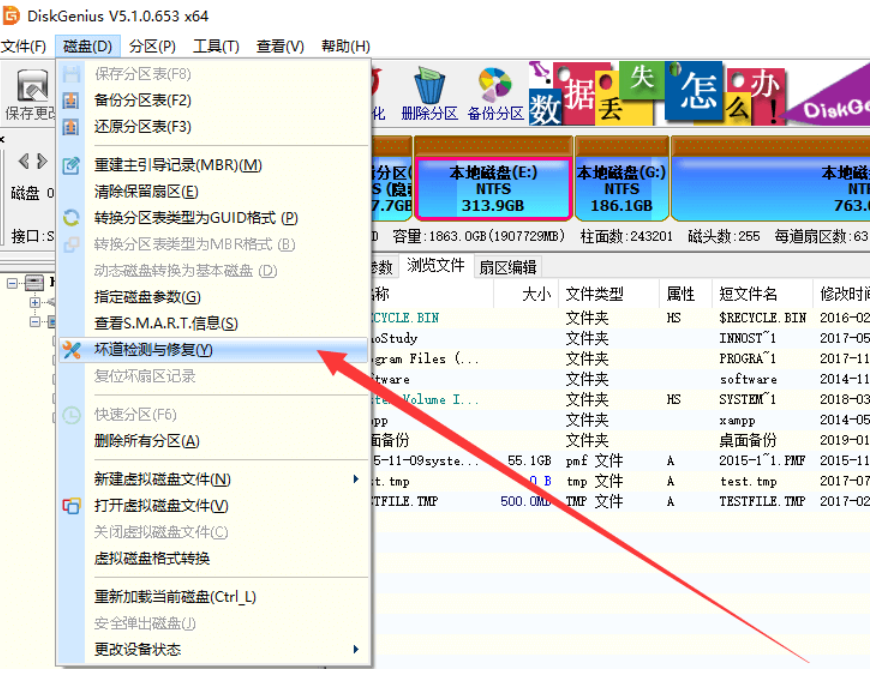
主界面的各个部分都支持右键菜单,以方便操作。如下列图所示:
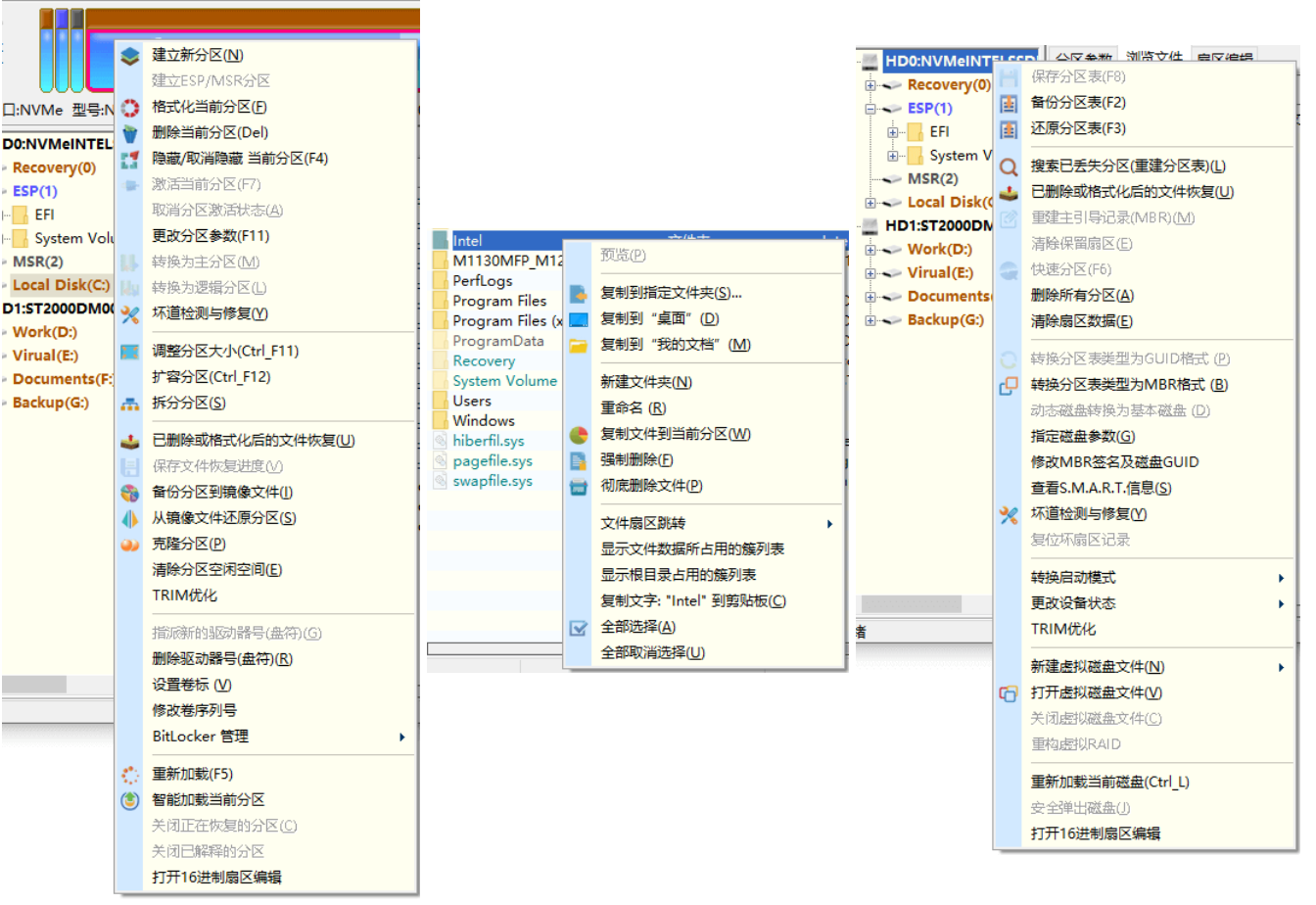
image.png

相关文章

如何正确预览文件,恢复数据前确认文件能否正确恢复

如何正确预览文件,恢复数据前确认文件能否正确恢复

使用数据恢复软件时,预览文件是判断数据能否正确恢复的关键步骤。很多用户在扫描结果中看到正确的文件名和文件大小,就认为文件可以正常恢复,但有些情况并非如此。文件的元数据(名称、大小)与实际内容(底层数据...

DiskGenius:重装系统后数据恢复方法解析

DiskGenius:重装系统后数据恢复方法解析

重装系统之前没有对数据进行备份或是重装系统的过程误操作了都会造成数据丢失问题。那么重装系统数据丢失了还能恢复吗?重装系统后丢失的文件怎么恢复呢?今天小编总结了常见的重装系统数据丢失情况,并逐一介绍数据...

硬盘有了坏道,用DiskGenius恢复数据的实用技巧

硬盘有了坏道,用DiskGenius恢复数据的实用技巧

硬盘使用时间久了、读写数据操作过于频繁、使用不当或物理磕碰等,都可能会让硬盘产生坏道。硬盘一旦有了坏道,轻则读写速度越来越慢,使用不方便;重则当读写有坏道的地方时,操作会卡住,甚至造成数据丢失。本文介...

电脑删除文件未经过回收站该怎样恢复呢?

电脑删除文件未经过回收站该怎样恢复呢?

第一步,从DiskGenius官网下载最新版的软件,解压缩后就可以直接打开软件。如下图所示,在软件界面会看到电脑上的各个磁盘及分区。第二步,找到并选中需要恢复数据的分区,然后点击“恢复文件”按钮。软件...

硬盘格式化后数据能恢复吗?

硬盘格式化后数据能恢复吗?

硬盘上的数据很重要,但是,一不小心的误操作或技术故障可能会将硬盘格式化。这种情况下,许多人都会陷入恐慌,担心自己的重要文件再也找不回来。那么,硬盘格式化后数据真的还能恢复吗?其实,大多数情况下,答案是...

电脑硬盘分区不见了怎么恢复数据?

电脑硬盘分区不见了怎么恢复数据?

电脑硬盘分区不见了怎么办?丢失的分区和数据还能恢复吗?参考本文的方法可以顺利恢复硬盘上丢失的分区和数据,将丢失的分区在原盘恢复并恢复分区表。电脑硬盘分区不见了怎么回事?硬盘分区是指在硬盘逻辑层面上划分...