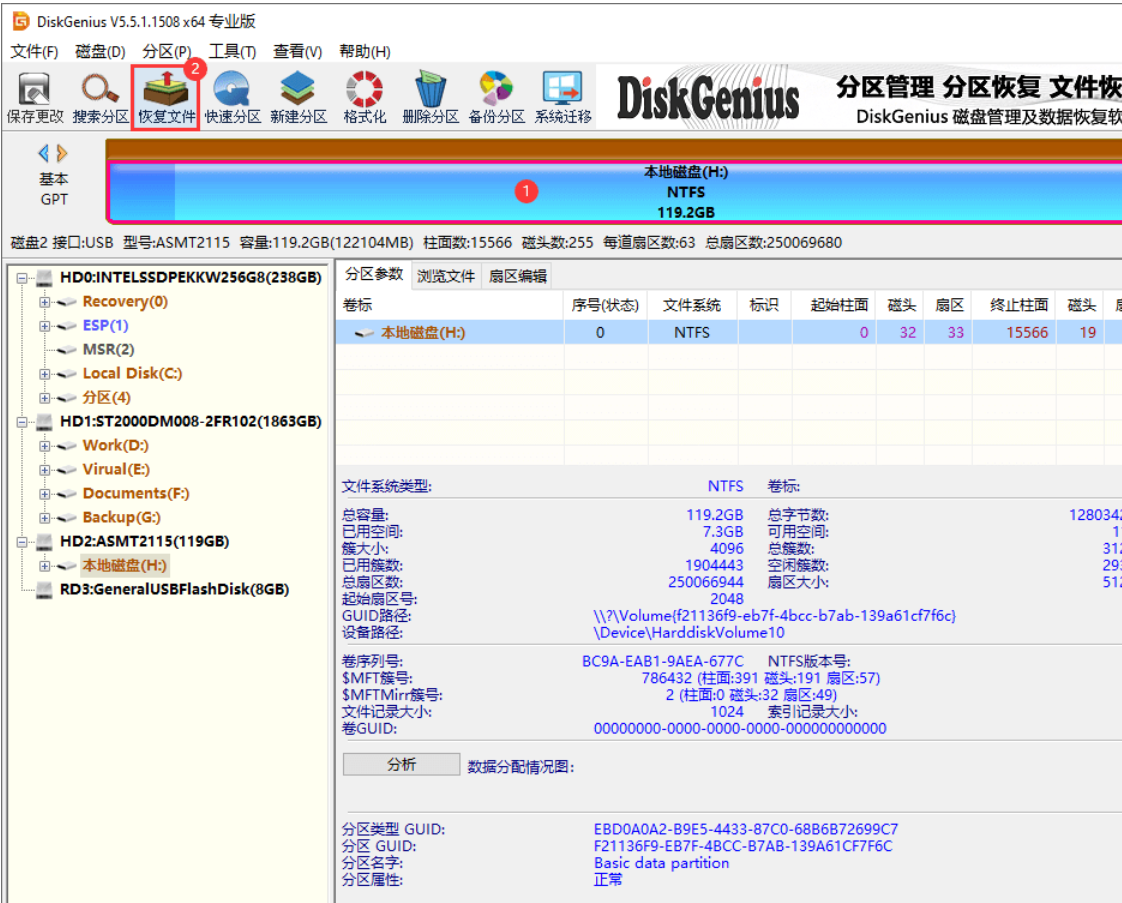
如何正确预览文件,恢复数据前确认文件能否正确恢复
使用数据恢复软件时,预览文件是判断数据能否正确恢复的关键步骤。很多用户在扫描结果中看到正确的文件名和文件大小,就认为文件可以正常恢复,但有些情况并非如此。文件的元数据(名称、大小)与实际内容(底层数据)是分开存储的,只有能够正确预览到文件内容,才能确认文件数据仍然完整。
本文将详细介绍使用DiskGenius恢复数据期间如何正确预览丢失的文件,帮助您在复制导出数据之前准确判断文件的状态。
如何在DiskGenius中打开文件预览?
在扫描结果中,您可以通过以下两种方式打开文件预览窗口:
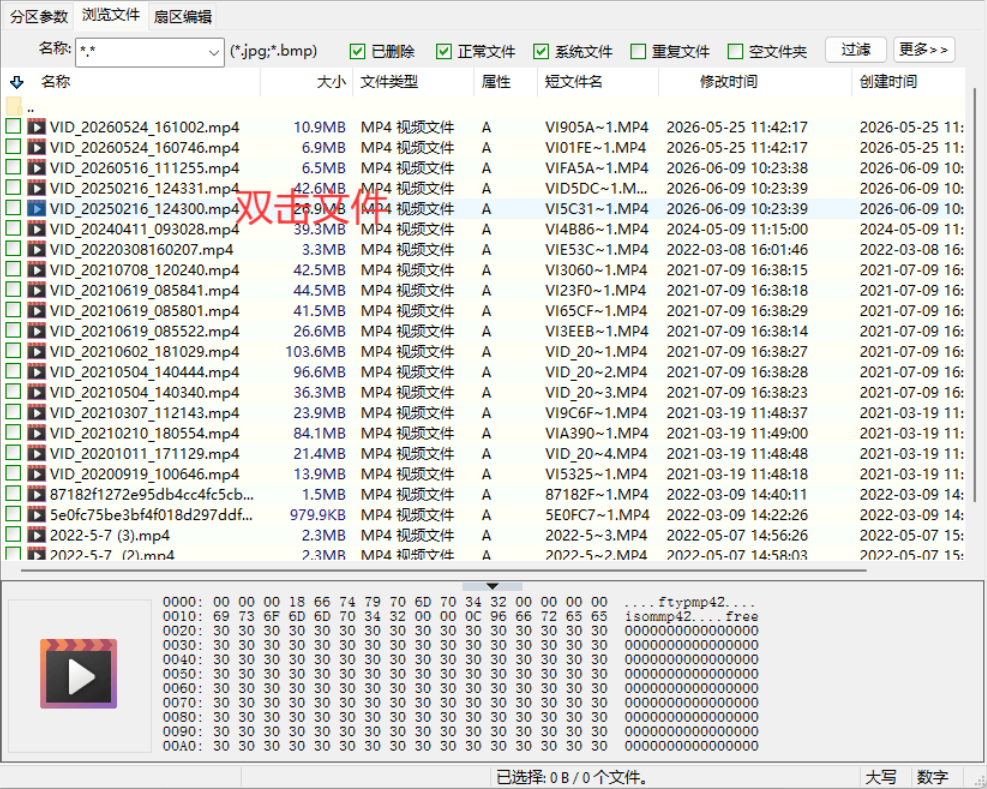
方式一: 双击文件。
在扫描结果中,直接双击需要检查的文件,软件会自动弹出预览窗口。
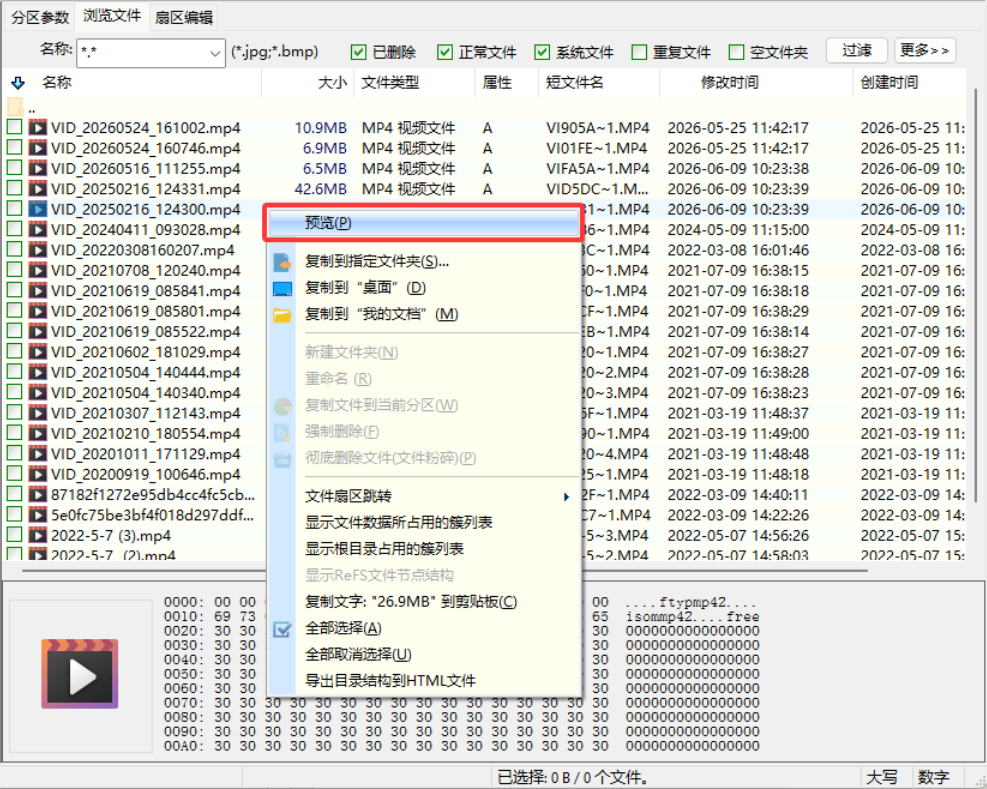
方式二: 右键菜单预览。
右击需要预览的文件,在右键菜单中选择"预览",打开预览窗口。
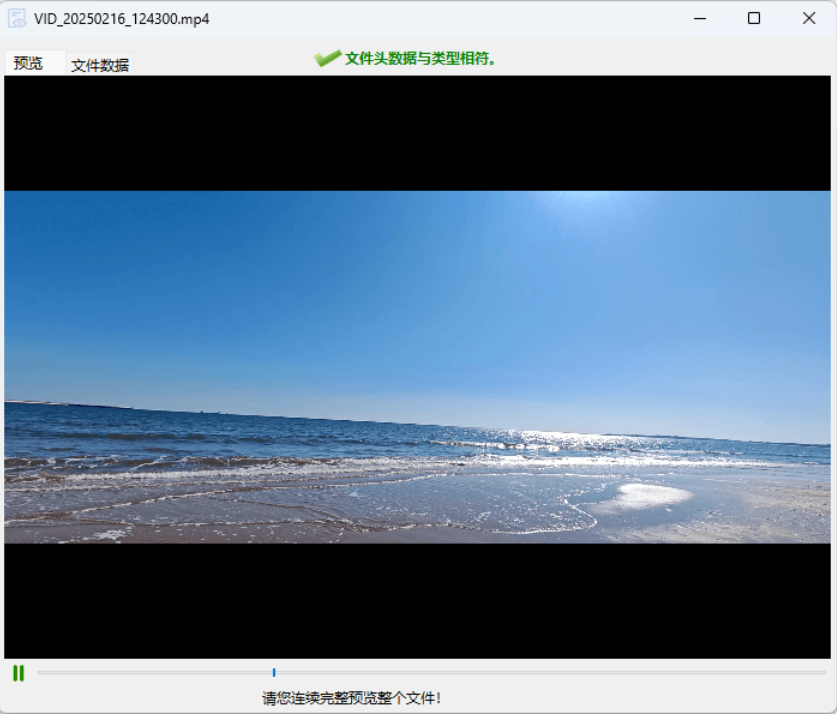
弹出的预览窗口会直接显示文件的实际内容。如果文件内容能够正常、完整地显示,说明该文件的数据是正确的,恢复后能够正常使用。
不同文件类型的预览说明
当软件扫描并分析出丢失数据后,您可以在软件中预览丢失的文件,常用的文件类型(如文本、图片、照片、Office 文档、PDF 文档、各种常见格式的音频、视频文件等)均支持预览。预览不同类型文件时注意事项如下:
1. 图片文件(JPG、PNG、BMP、GIF、RAW等)
预览时,窗口会直接显示照片或图片内容。
请注意,试用版预览图片时,图片上会显示水印。注册软件后,预览将不再包含水印。水印仅影响预览显示,不影响实际恢复出来的文件画质。
2. 视频文件(MP4、AVI、MKV、MOV 等)
预览时会播放视频内容,建议您连续完整播放整个视频文件,确认视频画面和声音从头到尾都能够正常播放。
视频文件的画面数据通常是按时间顺序写入的。在很多情况下,后半部分的数据损坏并不会影响前几秒的正常播放。因此,仅查看视频开头几秒的画面,可能无法发现文件后半部分的数据是否已经被覆盖或损坏。
3. 音频文件(MP3、WAV、FLAC、AAC 等)
预览时会播放音频内容。与视频类似,建议您完整播放,以确认整段音频数据完整无损。
4. 办公文档(Word、Excel、PPT、PDF等)
预览时会显示文档中的文字和排版内容。请确认文档内容能够正常显示,没有出现乱码或内容缺失。
5. 文本文件(TXT、CSV、XML 等)
预览时会直接显示文本内容。
6. 不支持直接预览的文件类型(如软件安装包等)
对于软件暂不支持直接预览的文件类型,软件会显示该文件的十六进制代码(Hex)内容。
虽然无法直观查看文件内容,但您仍然可以结合其他条件来辅助判断:如果在相同数据丢失原因下,同一目录中其他支持预览的文件(如图片、文档)都能够正常预览,那么这些不支持预览的文件也有较大概率能够正确恢复。
文件预览误区
误区 1:仅凭文件名、大小或目录结构判断
扫描结果中显示的文件名、文件夹结构、创建时间、文件大小等信息,均来自于文件系统中残留的记录。这些记录可能仍然完好,但文件实际存储的数据区域(底层扇区)可能已经被新写入的数据覆盖或损坏。
因此,仅看到正确的文件名并不等于文件内容完整。正确的判断依据是:双击文件,打开预览窗口,确认文件内容能够正常显示。
误区 2:误把“缩略图”当成正确预览
在 DiskGenius 扫描结果的右侧窗口中,点击选中某个文件时,主界面下方会显示该文件的缩略图。
请注意:缩略图仅作为快速参考,不能作为判断文件能否正确恢复的依据。部分文件的缩略图可能显示正常,但文件实际数据已经损坏。要确认文件是否完整,请双击文件打开预览窗口,查看完整的文件内容。
预览文件之后该做什么?
根据预览结果,您可以判断下一步的操作:
预览显示文件正常: 文件内容能够正常、完整地显示,说明文件数据是正确的。此时,就可以将文件保存到其他正常的磁盘中。
预览显示文件异常:文件内容无法正常显示,出现乱码、画面花屏、提示损坏,说明文件数据可能已经损坏或被覆盖,或者当前的扫描/恢复方式不正确。遇到此情况建议您联系人工客服,技术人员会协助您分析原因并提供进一步的解决方案。
最后提醒: DiskGenius 搜索到丢失的文件后,请务必对重要文件逐一双击预览,确认无误后再复制导出文件。这一步骤能帮助您避免恢复后发现文件无法使用的情况,确保恢复结果符合预期。
| 免费下载 | Win PC工具 |
| DiskGenius – 正式版下载|免费下载 | Win PC - 软件下载 |